
Como usar GTM server-side com Waster: guia completo para criar seu primeiro container
GTM server-side com Waster é a combinação ideal para profissionais que querem elevar a qualidade da coleta de dados no marketing digital. Neste guia prático e completo, você vai entender como configurar o Waster desde o primeiro acesso até a criação do seu container de rastreamento.
Se preferir aprender assistindo, veja o vídeo completo abaixo com todo o passo a passo. Caso prefira leitura, siga o guia detalhado logo em seguida.
1. O que é o Waster e como ele funciona com GTM server-side
O Waster é um SaaS de alto desempenho que simplifica o uso de containers do Google Tag Manager (GTM) em ambiente server-side. Isso permite uma coleta de dados mais segura, rápida e menos bloqueada por navegadores ou ad blockers.
Ao entender como usar GTM server-side com Waster, você ganha autonomia para configurar eventos e integrações com marketing e analytics, com confiabilidade real.
2. Acesse a página de planos do Waster
O primeiro passo para usar GTM server-side com Waster é escolher o plano ideal para seu projeto. Acesse a página principal da Waster e compare os planos disponíveis.
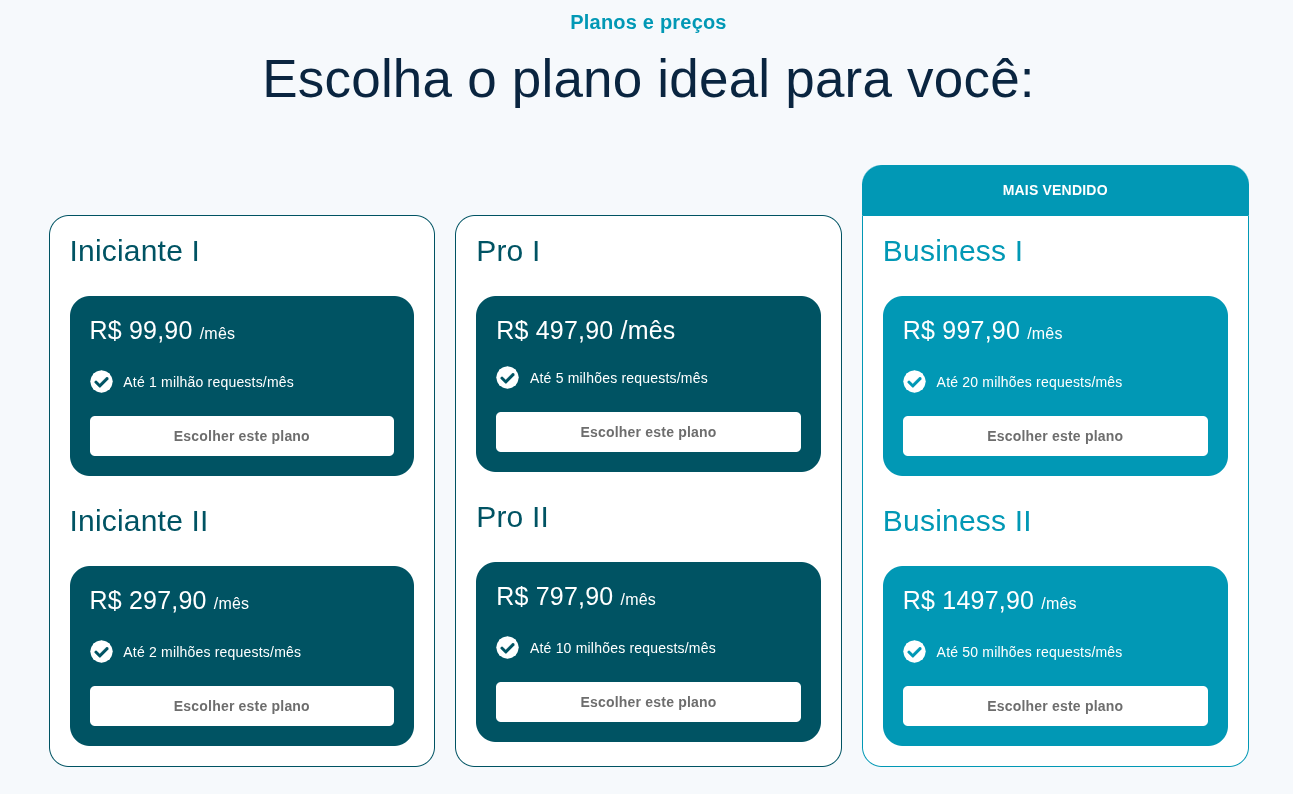
- Suporte a containers GTM server-side
- Painel de controle com monitoramento de requisições
- Integração fácil com Google Tag Manager
3. Finalize sua assinatura
- Clique em “Escolher esse plano”
- Preencha seus dados com atenção
- Conclua o pagamento
Atenção: em alguns casos, o método de pagamento é enviado por e-mail. Fique atento ao link — ele pode expirar.
4. Como acessar o painel Waster e criar seu primeiro container
Com sua conta ativa, acesse:
Use o e-mail da compra para login e, no menu lateral, selecione Waster.
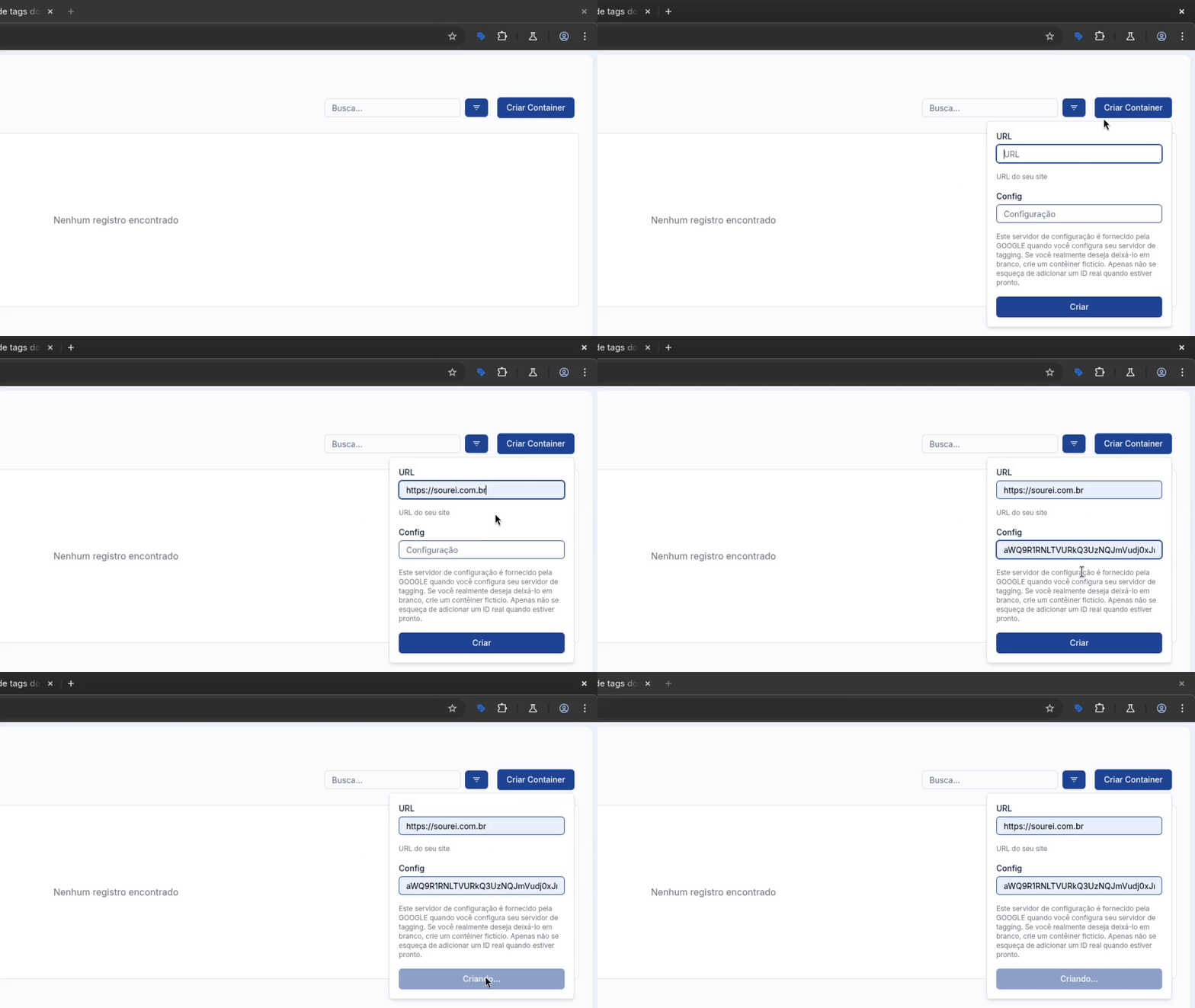
4.1 Clique em “Criar container”
Você verá um botão com o texto Criar container. Clique nele e insira as seguintes informações:
- URL do seu site
- Código de configuração do seu GTM server-side
Não se preocupe: explicamos logo abaixo onde obter esse código.
5. Como obter o código de configuração do GTM server-side
Já tenho um GTM server-side
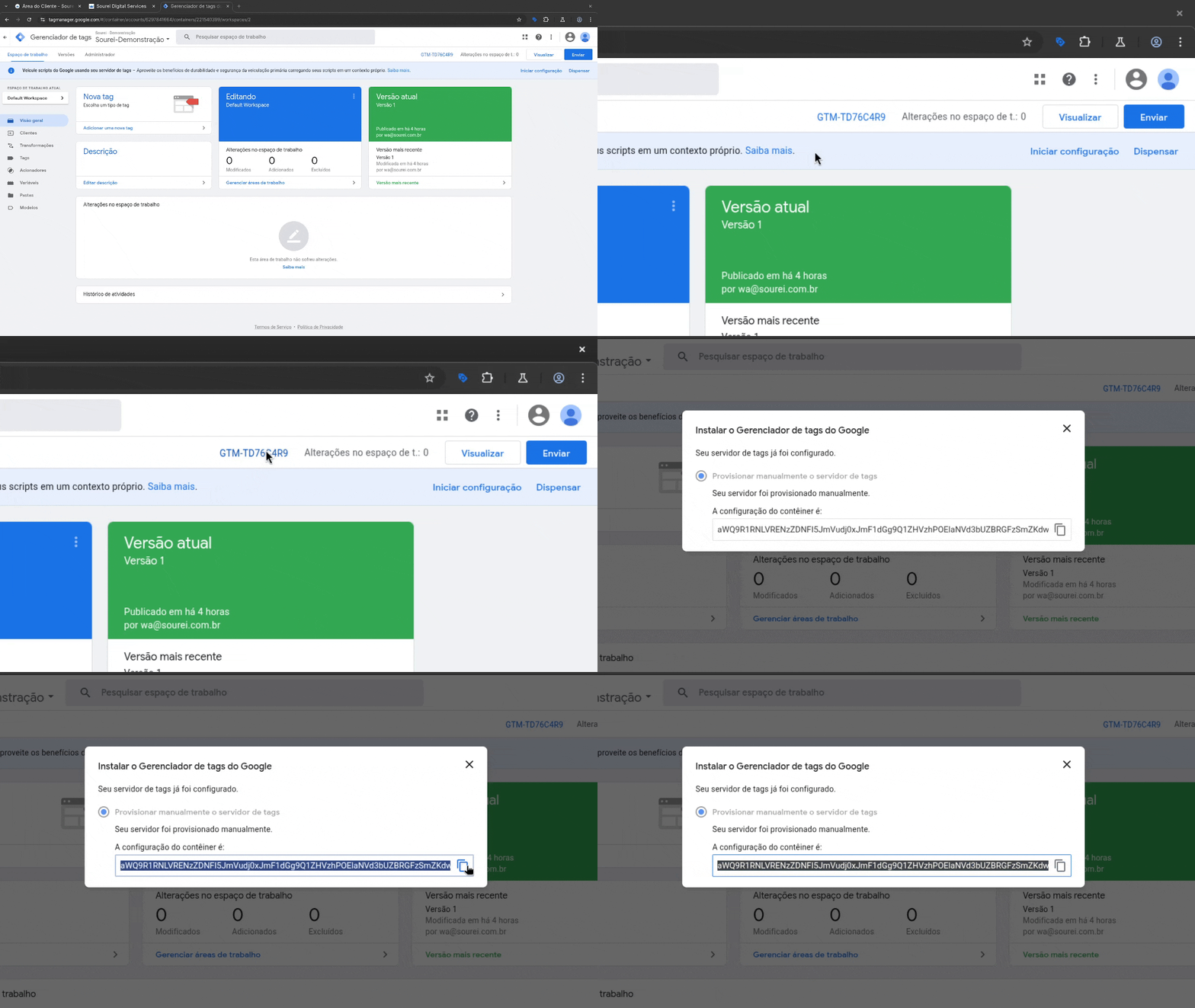
- Acesse o container no Google Tag Manager
- Copie o código de configuração
- Cole no campo correspondente no Waster
Não tenho GTM server-side
- Acesse https://tagmanager.google.com
- Crie uma nova conta (se necessário)
- Crie um container do tipo Server
- Copie a configuração gerada
dm9jw6ogZW5jb250cm91IHVtIGVhc3RlcmVnZyBxdWUgbsOjbyB0ZW0gbmVuaHVtYSB1dGlsaXphZGUh - Volte ao painel Waster e use essa configuração para criar o container
6. O que você pode fazer com o Waster após criar o container
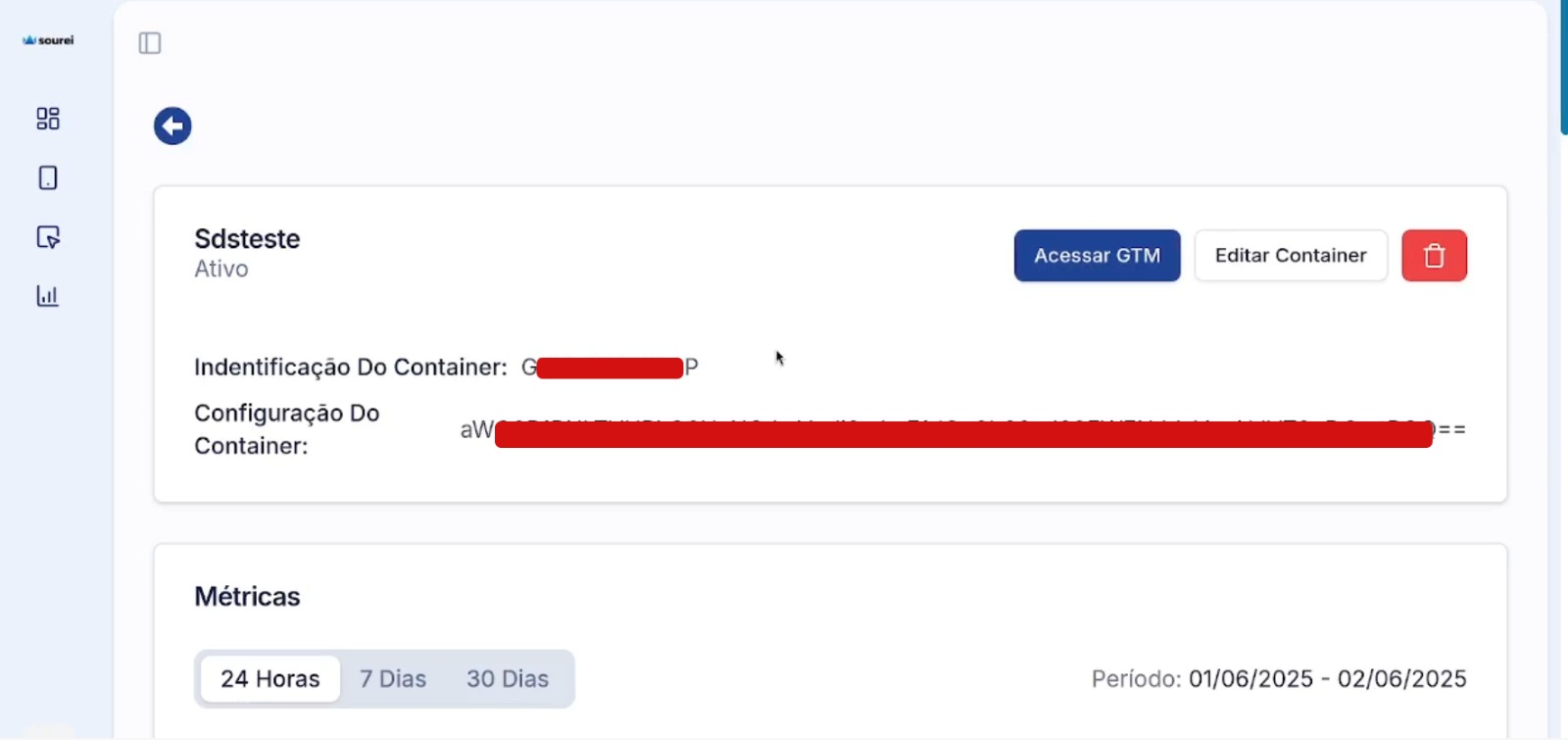
Com seu container criado, você já estará operando GTM server-side com Waster e poderá:
- Acompanhar estatísticas de requisições
- Visualizar o uso da sua cota de eventos
- Acessar o painel do GTM com um clique
- Editar ou excluir containers conforme necessário
Você também pode configurar eventos personalizados, ativar integrações com Facebook Ads, GA4, Hotjar e muito mais.
Conclusão: por que usar GTM server-side com Waster
Aprender como usar GTM server-side com o Waster é uma decisão estratégica para quem valoriza dados confiáveis, performance e estrutura escalável. O Waster elimina complexidades técnicas e entrega um painel intuitivo para profissionais de marketing e analytics.
Se tiver dúvidas, assista novamente ao vídeo ou entre em contato com nosso suporte.
Se você está começando agora com a configuração de eventos no GTM server-side, o Waster oferece a estrutura ideal para escalar sem complexidade. Com isso, sua coleta de dados ganha mais confiabilidade, velocidade e aderência às novas práticas de privacidade.
FAQ rápido
Preciso ser desenvolvedor para usar o Waster?
Não. A plataforma é pensada para profissionais de marketing, com interface intuitiva.
Consigo configurar eventos personalizados?
Sim. Após criar o container, você pode usar o painel para configurar eventos avançados.
O Waster substitui o GTM?
Não. Ele complementa o GTM ao fornecer a estrutura de servidor para o funcionamento do GTM server-side.